
この記事でわかること
- Windows でファイル名をまとめて変える3つの方法と、どれを使うかの決め方
- 名前の形がばらばらなファイルを、AI(Claude Code)に日本語で頼んでそろえる手順(実演)
- 失敗しないために、変える前にやっておくこと
前提:Windows 11/Claude Code を使う方法は Pro 以上の契約が必要/試したのは記事用に作ったダミーのファイルだけ/読む時間の目安:約7分
先に答えを書きます。全部を「同じ名前+番号」にするだけなら、エクスプローラーでファイルを選んで F2 キーを押すのがいちばん簡単です。「空白を _ に替える」のように決まった置き換えなら、PowerShell の1行で済みます。日付の書き方がまちまちなど、名前の形がばらばらなファイルをそろえたいときは、AI の Claude Code に日本語で頼むのが楽です。どの方法でも、先に「変えたあとの名前」を確かめ、元に戻せるようにしておけば失敗しません。
どの方法を使うか
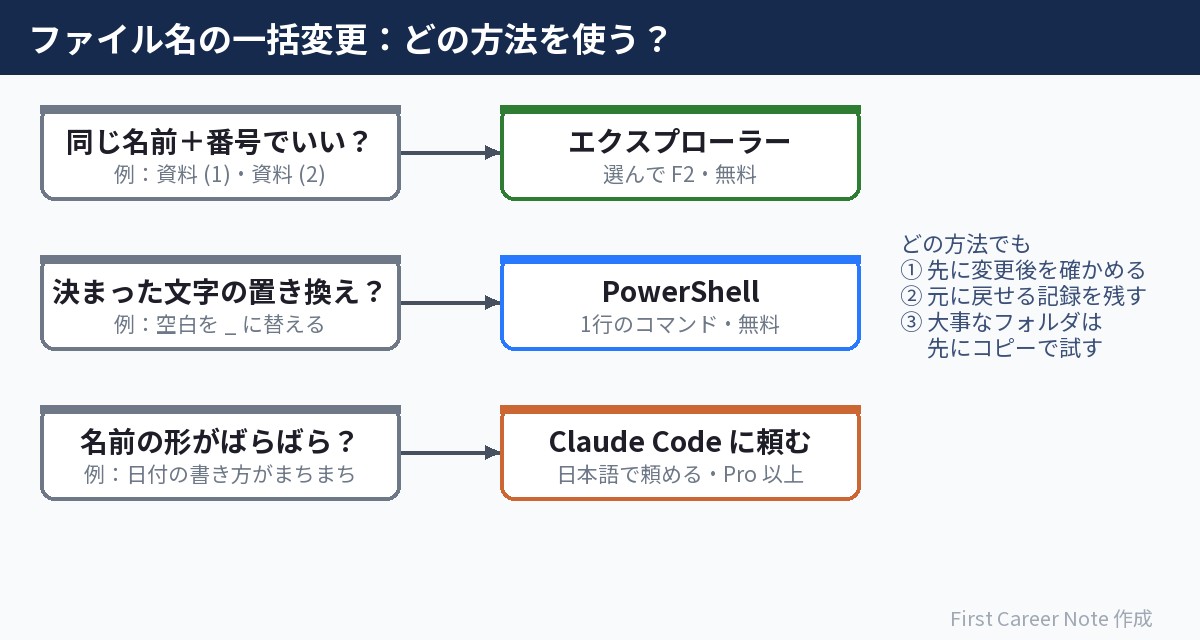
| 方法 | 向いていること | 費用 |
|---|---|---|
| エクスプローラー(F2) | 全部を「同じ名前+番号」にする | 無料(Windows に入っている) |
| PowerShell | 決まった文字の置き換え・付け足し | 無料(Windows に入っている) |
| Claude Code に頼む | 名前の形がばらばらなものをそろえる・ルールを言葉で説明したい | Claude の Pro(月20ドル)以上の契約 |
方法1:エクスプローラーで「同じ名前+番号」にする
- エクスプローラーで、名前を変えたいファイルをまとめて選びます(Ctrl キーを押しながらクリック、または Ctrl+A で全部)
- F2 キーを押し、新しい名前(例:
資料)を入力して Enter キーを押します - 選んだファイルが「資料 (1)」「資料 (2)」……のように、同じ名前に番号がついた形になります
すぐあとなら、Ctrl+Z で元に戻せます。ただし、元の名前の一部を残したり、日付を入れたりはできません。
方法2:PowerShell で決まった文字を置き換える
名前を変えたいフォルダを PowerShell で開き(エクスプローラーでフォルダを開き、アドレス欄に powershell と入れて Enter)、次の1行を実行します。この例は、名前の中の空白を _ に替えます。
Get-ChildItem -File | Rename-Item -NewName { $_.Name -replace ' ', '_' } -WhatIf最後の -WhatIf がポイントです。これをつけると実際には変えずに、「この名前をこう変えます」という予定だけが表示されます。筆者の PC(表示は英語の設定)では、1件ずつ次のように出ました(フォルダの部分は省略しています)。
What if: Performing the operation "Rename File" on target "Item: …\会議メモ 2026-10-15.txt Destination: …\会議メモ_2026-10-15.txt".
What if: Performing the operation "Rename File" on target "Item: …\見積書 (1).txt Destination: …\見積書_(1).txt".予定どおりなら、-WhatIf を消してもう一度実行すると、本当に名前が変わります。ほかの置き換えにしたいときは、' ', '_' の部分を「探す文字, 替える文字」に書き換えます。
コマンドが苦手なら、Microsoft の無料ツール集 PowerToys に入っている「PowerRename」も選べます。エクスプローラーの右クリックから使え、変えたあとの名前を確かめてから実行できます(公式の説明より。この記事では試していません)。
方法3:名前の形がばらばらなら、Claude Code に頼む
エクスプローラーや PowerShell が苦手なのは、ファイルごとに名前の形が違う場合です。たとえば次の7つのファイルは、日付の書き方が「20261001」「2026-10-15」「2026年10月2日」とばらばらで、日付のないファイルもまざっています(記事用に作ったダミーです)。
会議メモ 2026-10-15.txt
会議メモ_20261001.txt
会議メモ_20261008.txt
見積書 (1).txt
見積書 (2).txt
週報 2026年10月2日.txt
週報 2026年10月9日.txtこれを「2026-10-01_会議メモ.txt」のように、日付が先頭に来る形にそろえます。PowerShell で書こうとすると、日付の形ごとに置き換えのルールが要って大変です。Claude Code なら、そろえたい形を日本語で伝えるだけです。
やってみよう①:まず「変えたあとの名前」の一覧を出してもらう
フォルダを PowerShell で開いて claude を起動し、次のように頼みます。「まだ名前は変えずに」と書くのがコツです。
このフォルダにある .txt ファイルの名前を「YYYY-MM-DD_種類.txt」の形にそろえたいです(例:2026-10-01_会議メモ.txt)。日付がないファイルは名前を変えずに残してください。まだ名前は変えずに、変更前と変更後の一覧を表で見せてください。筆者の PC では、次の表が返ってきました(返事の一部)。
| 変更前 | 変更後 | 備考 |
|---|---|---|
| 会議メモ_20261001.txt | 2026-10-01_会議メモ.txt | |
| 会議メモ_20261008.txt | 2026-10-08_会議メモ.txt | |
| 会議メモ 2026-10-15.txt | 2026-10-15_会議メモ.txt | |
| 週報 2026年10月2日.txt | 2026-10-02_週報.txt | 月日を2桁にそろえます |
| 週報 2026年10月9日.txt | 2026-10-09_週報.txt | 月日を2桁にそろえます |
| 見積書 (1).txt | (変更なし) | 名前に日付がありません |
| 見積書 (2).txt | (変更なし) | 名前に日付がありません |
表のあとに、「変えたあとの名前が同じになるファイルや、すでにある名前とぶつかるファイルはありません」「見積書は名前だけで判断していて、ファイルの中身は確認していません」という説明もついていました。「10月2日」を「10-02」と2桁にそろえるところまで、言わなくてもやってくれています。
やってみよう②:元に戻せる記録を残して、実行してもらう
表を見て問題がなければ、続けて次のように頼みます。
実行してください。あとで元に戻せるように、変更前と変更後の名前を rename-log.csv に残してください。ふつうに使っていると、Claude Code は名前を変えるコマンドを実行する前に「実行していいですか?」と許可を求めてきます。表のとおりの内容かを見てから許可します(許可のしくみは「Claude Code の使い方:はじめての30分」で説明しています)。実行のあと、フォルダは次のようになりました。
2026-10-01_会議メモ.txt
2026-10-02_週報.txt
2026-10-08_会議メモ.txt
2026-10-09_週報.txt
2026-10-15_会議メモ.txt
rename-log.csv
見積書 (1).txt
見積書 (2).txt
日付が先頭に来たので、名前の順に並べるだけで日付の順になりました。記録の rename-log.csv の中身は次のとおりです。Excel で開いても文字化けしない形で保存した、という説明もありました。
変更前,変更後
"会議メモ_20261001.txt","2026-10-01_会議メモ.txt"
"会議メモ_20261008.txt","2026-10-08_会議メモ.txt"
"会議メモ 2026-10-15.txt","2026-10-15_会議メモ.txt"
"週報 2026年10月2日.txt","2026-10-02_週報.txt"
"週報 2026年10月9日.txt","2026-10-09_週報.txt"
やってみよう③:記録を使って元に戻す
本当に戻せるかも試しました。新しく起動した Claude Code に、次のように頼みます。
rename-log.csv を使って、ファイルの名前を元に戻してください。5件とも元の名前に戻り、記録にない見積書2件には何もしなかった、という返事でした。フォルダの中身も、最初の7件と同じ名前に戻っていることを確かめました。前の会話を覚えていなくても、記録のファイルがあれば戻せます。
失敗しないために、変える前にやっておくこと
- 先に「変えたあとの名前」を見る:PowerShell なら
-WhatIf、Claude Code なら「まだ変えずに一覧を見せて」。思っていた形と違えば、ここで直せます - 元に戻せる記録を残す:変更前と変更後の一覧を CSV に残しておくと、あとから戻せます
- 大事なフォルダは、先にコピーで試す:フォルダごとコピーして、コピーのほうで一度やってみてから本番にします
- AI は名前だけで判断していることがある:今回も「中身は確認していない」と書いていました。中身で分けたいときは、そう頼みます
Claude Code をはじめて使う人へ:ここから読む
Claude Code は、自分の PC のファイルを読んだり、コマンドを実行したりしながら作業してくれる AI です。チャットの AI と違って、名前を変える作業そのものまで任せられます。使いはじめるまでの流れは、次の順に読むとつまずきません。
- Claude Code とは?(何ができて、何ができないか)
- Claude Code の料金はいくら?(無料プランでは使えない・Pro は月20ドル)
- Windows にインストールする方法
- ログインの方法
- はじめての30分(起動・質問・許可のしかた)
よくある質問
無料でできますか?
エクスプローラーと PowerShell は Windows に入っているので無料です。Claude Code は、Claude の Pro(月20ドル)以上の契約が必要です。
ブラウザのチャットの AI でもできますか?
ブラウザのチャットは、ふつうは PC のファイルを直接さわれません。そのため、名前を変えるコマンドを書いてもらい、自分で PowerShell に貼って実行する形になります。そのときも、先に -WhatIf をつけて確かめるのが安全です。
写真のファイルでもできますか?
名前を変えるだけなら、ファイルの種類は関係ありません。依頼の「.txt ファイル」を「.jpg ファイル」のように替えて頼みます。
次に読む
Claude Code に何を任せられるかは「Claude Code とは?」へ。仕事でのほかの使い方は、教科書のまとめ(第7章)で順次紹介します。
参考資料
- Rename-Item(Microsoft Learn。PowerShell で名前を変えるコマンド)
- PowerRename(Microsoft Learn。PowerToys の一括名前変更ツール)
- Configure permissions(Claude Code 公式ドキュメント・英語。コマンドを実行する前の許可)
確かめた日と環境:2026年10月20日、Windows 11 Pro/PowerShell 5.1/Claude Code 2.1.302(Max プラン)で、記事用に作ったダミーのファイル7件を使って実行。記事の都合で、Claude Code は対話の代わりに claude -p(1回だけ依頼して答えを受け取る使い方)で3回実行し、②③では名前の変更に使うコマンドの実行をあらかじめ許可しました。Claude の返事は、同じ依頼でも毎回少しずつ違うことがあります。エクスプローラーの手順は Windows 11 の標準の操作、PowerRename は公式の説明にもとづきます。
改訂履歴:2026年10月20日 公開
本サイトは Anthropic 社・Microsoft 社とは関係のない、個人による非公式のガイドです。記事の作り方は制作方針をご覧ください。








コメント
コメント一覧 (1件)
[…] PC で AI に作業を任せる例は、「ファイル名を一括変更する方法(AI に頼む方法も実演)」へ。AI の道具の使い分けは「Claude Code […]