
この記事でわかること
- Claude Code にログインする手順(ブラウザで承認するだけ)
- 契約ごとに、どのアカウントでログインするか
- いま誰でログインしているかの確かめ方、切り替え方、仕事用と個人用の使い分け
前提:Claude Code をインストールしてあること/Windows 11・Claude Code 2.1.302 で確かめた手順/読む時間の目安:約7分
先に答えを書きます。Claude Code を初めて起動するか、claude auth login を実行すると、ブラウザが開きます。そこで claude.ai のアカウントにログインして承認すれば終わりです。Pro か Max を契約している人は、これだけで使えます。いま誰でログインしているかは claude auth status --text で確かめられます。別のアカウントに替えるときはログアウトしてからログインし直し、仕事用と個人用を同時に使いたいときは、アカウントごとに設定の保存先を分けます。
ログインに使うアカウントは、契約で決まる
Claude Code には、ログインのしかたがいくつかあります。どれを使うかは、どの契約で Claude Code を使うかで決まります。
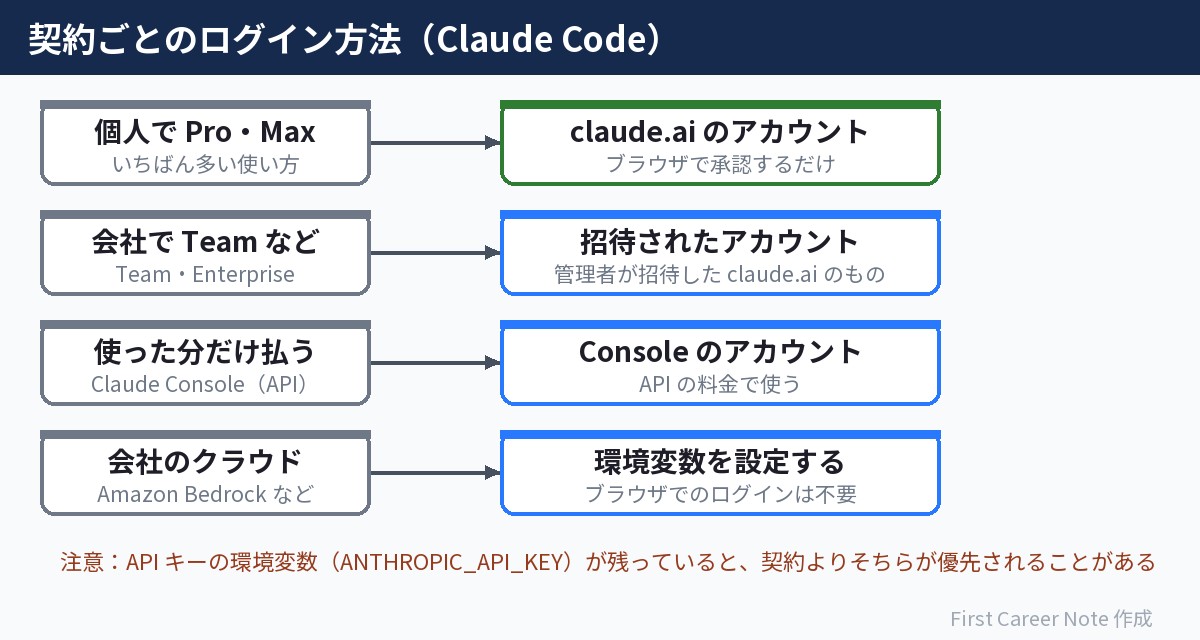
- 個人で Pro・Max を契約している → チャットの Claude と同じ claude.ai のアカウントでログインします。この記事では、主にこの場合を説明します
- 会社で Team・Enterprise を使っている → 管理者に招待された claude.ai のアカウントでログインします
- 使った分だけ払う(Claude Console) → Console のアカウントでログインします。会社で使う場合は、先に管理者から Console に招待してもらう必要があります
- 会社が Amazon Bedrock などのクラウドで使っている → ブラウザでのログインは要りません。会社の手順にしたがって環境変数を設定します
なお、無料プランのアカウントでは Claude Code を使えません。料金とプランの選び方は「Claude Code の料金はいくら?」にまとめています。
手順:はじめてのログイン
PowerShell を開いて、次のどちらかを実行します。初めて起動したときはログインを求められるので、claude だけでもかまいません。
claude auth login- ブラウザが開き、claude.ai のログイン画面が出ます。ブラウザが開かないときは、ターミナルで c キーを押すとログイン用の URL がコピーされるので、ブラウザに貼り付けて開きます
- Pro・Max を契約している claude.ai のアカウントでログインし、Claude Code からのアクセスを承認します。パスワードなどを入れるのはブラウザの側だけで、ターミナルには入力しません
- ターミナルに
Login successfulと出たら、Enter キーを押して続けます
ブラウザに自動で戻らず「コード」が表示された場合は、そのコードをコピーして、ターミナルの Paste code here if prompted のところに貼り付けます。WSL や、別の PC につないで使っているときによく起こります。
claude auth login は、何もつけなければサブスクリプション(Pro・Max・Team など)のログインになります。ほかの方法でログインしたいときは、次のオプションをつけます(claude auth login --help で確認したもの)。
| オプション | 意味 |
|---|---|
--claudeai | Claude のサブスクリプションでログイン(何もつけないときと同じ) |
--console | サブスクリプションではなく、Console(API の料金で払う)でログイン |
--sso | 会社のシングルサインオン(SSO)でログイン |
--email | ログイン画面にメールアドレスを入れた状態で開く |
やってみよう①:いま誰でログインしているか確かめる
ログインできたかどうか、どのアカウント・どの契約で使っているかは、次のコマンドでわかります。Claude には話しかけないので、使用量は減りません。
claude auth status --text筆者の PC(Max プランでログイン済み)では、次のように出ました。メールアドレスは伏せています。
Login method: Claude Max account
Organization: (メールアドレス)'s Organization
Email: (メールアドレス)
Anthropic base URL: https://api.anthropic.com- Login method:どの方法でログインしているか。Pro なら Pro、Max なら Max のアカウントと出ます
- Email:ログインしているアカウントのメールアドレス。仕事用と個人用を持っている人は、ここで取り違えていないかを確かめます
--text をつけないと、同じ内容が JSON という形式で出ます。こちらには "loggedIn": true(ログイン済み)や "subscriptionType": "max"(契約の種類)が入っています。Claude Code を起動している途中なら、/status と入力しても同じことを確かめられます。
やってみよう②:古い API キーが残っていないか確かめる
ログインの方法がいくつもあると、どれが使われるのかが気になります。公式ドキュメントには優先する順番が書かれていて、API キーの環境変数(ANTHROPIC_API_KEY)は、Pro・Max のログインより先に使われます(対話しながら使うときは、最初に一度「このキーを使うか」を聞かれます。claude -p で使うときは、聞かれずに必ず使われます)。
前の職場や、昔試したときの API キーが残っていると、Pro・Max を契約しているのに、そのキーのほうで料金がかかったり、エラーになったりします。公式の説明では、使えなくなった組織のキーが残っていると This organization has been disabled というエラーが出ることがあります。次のコマンドで確かめておきましょう。
Test-Path Env:ANTHROPIC_API_KEY筆者の PC では False(設定されていない)と出ました。これなら問題ありません。True と出た場合、いま開いている PowerShell からは次のコマンドで消せます。
Remove-Item Env:ANTHROPIC_API_KEYこのコマンドで消えるのは、いま開いている画面の中だけです。次に開いたときにまた出てくる場合は、Windows の「環境変数」の設定(ユーザー環境変数)か、PowerShell の設定ファイル($PROFILE)に書かれています。そこから消してください。
別のアカウントに切り替える:ログアウトしてログインし直す
アカウントを替えたいときは、いったんログアウトしてから、使いたいアカウントでログインし直します。Claude Code を起動している途中なら /logout、起動していないときは次のコマンドです。
claude auth logout
claude auth login公式ドキュメントによると、/logout すると最初の設定もやり直しになり、次に claude を起動したときにログインと初期設定の画面がもう一度出ます。ログインがうまくいかず原因がわからないときも、「ログアウトして、Claude Code を閉じて、起動し直してログインする」とたいてい直る、と公式に書かれています。
やってみよう③:仕事用と個人用を同時に使い分ける
ログアウトとログインを毎回くり返すのは手間です。2つのアカウントにずっとログインしておきたいときは、アカウントごとに設定の保存先のフォルダを分けます。保存先は CLAUDE_CONFIG_DIR という環境変数で変えられ、フォルダごとに設定・会話の履歴・ログインが別々に保存されます。
PowerShell なら、次のような「仕事用の claude を起動するコマンド」を作るのがわかりやすいです(公式ドキュメントの Mac・Linux 向けの例を、PowerShell 用に書き直したもの)。
function claude-work {
  $old = $env:CLAUDE_CONFIG_DIR
  $env:CLAUDE_CONFIG_DIR = "$HOME\.claude-work"
  try { claude @args } finally { $env:CLAUDE_CONFIG_DIR = $old }
}
これを PowerShell に貼り付けると、claude-work と打ったときだけ、保存先が .claude-work フォルダに替わります。ふつうの claude は、これまでどおり個人用のままです。筆者の PC で試すと、新しい保存先ではまだ誰もログインしていないので、次のように出ました。
Anthropic base URL: https://api.anthropic.com
Not logged in. Run claude auth login to authenticate.
このあと claude-work auth login を実行して、仕事用のアカウントでログインすれば準備完了です。同じ画面で claude auth status --text を実行すると、個人用のログインはそのまま残っていることを確かめられます。
貼り付けたコマンドは、PowerShell を閉じると消えます。毎回使えるようにするには、notepad $PROFILE で PowerShell の設定ファイルを開き、同じ内容を書き足して保存します(ファイルがまだ無いときは、メモ帳が新しく作るか聞いてきます)。なお公式ドキュメントによると、API キーを作らずに Console にログインした場合は、ログインが保存先の外に保存されるため、この方法では分けられません。
ログインの情報はどこに保存される?期限は?
Windows では、ログインの情報はユーザーフォルダの .claude\.credentials.json というファイルに保存されます。自分のユーザーアカウントからしか読めないようになっています。このファイルを人に渡したり、ネットに上げたりしないようにしましょう。ログアウトすると、ここに保存された情報も消えます。
ログインには期限があります。期限が3日以内に近づくと、起動したときに Your login expires in 3 days · run /login to renew という案内が出ます。これは知らせるだけで、期限が来るまではそのまま使えます。期限が切れると Login expired · Please run /login と出て使えなくなるので、/login でログインし直します。
ログインできないとき
よくあるものを、公式の「Troubleshoot installation and login」から抜き出しました。
| 表示 | 原因と対処 |
|---|---|
OAuth error: Invalid code | ログイン用のコードの期限が切れたか、コピーのときに途中で切れた。Enter キーを押してやり直し、ブラウザが開いたらすぐに進める |
API Error: 403 Request not allowed | Pro・Max の人は、claude.ai の設定画面で契約が有効かを確かめる。会社のネットワークでは、プロキシが邪魔していることもある |
This organization has been disabled | 契約は有効なのに出る場合は、古い API キーの環境変数が使われている。上の「やってみよう②」の方法で消す |
| 何度もログインを求められる | ログインの期限が切れている。/login でログインし直す。頻繁に起こるなら、PC の時計が合っているか確かめる |
claude というコマンド自体が見つからないときは、「「claude は認識されません」と出たときの直し方」を見てください。
ブラウザが使えない場所で使うとき
自動で動かす仕組み(CI)やスクリプトなど、ブラウザでログインできない場所で使うときは、claude setup-token で1年間使えるトークン(ログインの代わりになる文字列)を作れます。ブラウザで承認するとトークンがターミナルに表示されるので、それを CLAUDE_CODE_OAUTH_TOKEN という環境変数に設定して使います。トークンはパスワードと同じように扱い、人に見せないようにしてください。ふだん自分の PC で使うだけなら、この設定は要りません。
よくある質問
チャットの Claude と同じアカウントでいいですか?
はい。Pro・Max の人は、チャットの Claude(claude.ai)と同じアカウントでログインします。使える量の枠も共通です。
PC を替えたら、もう一度ログインが要りますか?
要ります。ログインの情報はその PC のファイルに保存されるので、新しい PC では Claude Code を入れたあと、同じ手順でログインします。
ログインしただけで料金はかかりますか?
Pro・Max・Team などのサブスクリプションでログインした場合、追加の料金はかからず、契約の月額の中で使います。Console(API)でログインした場合は、使った量に応じて料金がかかります。
次に読む
ログインできたら、Claude Code の使い方:はじめての30分へ。第1章 3「日本語で使う設定」は準備中です。前の記事はClaude Code を Windows にインストールする方法、全体の流れは教科書のまとめ(第1章)で見られます。
参考資料
- Authentication(公式ドキュメント・英語。ログインの方法、アカウントの使い分け、保存場所、優先する順番、期限)
- Troubleshoot installation and login(公式ドキュメント・英語。ログインできないときの対処)
- CLI reference(公式ドキュメント・英語。
claude authなどのコマンド)
確かめた日と環境:2026年10月20日、Windows 11 Pro/PowerShell/Claude Code 2.1.302/Max プランで確認。claude auth status・claude auth login --help の表示と、別の保存先フォルダでの表示は実際に実行したもの(メールアドレスは伏せています)。ログインの手順・保存場所・期限・エラーの対処は公式ドキュメントにもとづきます。
改訂履歴:2026年10月20日 公開
本サイトは Anthropic 社とは関係のない、個人による非公式のガイドです。記事の作り方は制作方針をご覧ください。








コメント