この記事でできるようになること
- 作業したいフォルダで Claude Code を起動する
- ファイルについて質問し、小さな修正を頼んで、結果を確かめる
- 間違えたときに戻す・終わる・続きから再開する
前提:Claude Code のインストールとログインが済んでいること(Windows へのインストール)/所要時間の目安:30分
先に答えを書きます。Claude Code の使い方の基本は、「作業したいフォルダで claude を起動する → 日本語で頼む → ファイルを書き換える前に出る確認を読んで承認する → 結果を確かめる」の4つです。はじめは大事なファイルではなく練習用のフォルダで、「読ませる」→「小さく直させる」の順に試すと、承認の流れがつかめます。
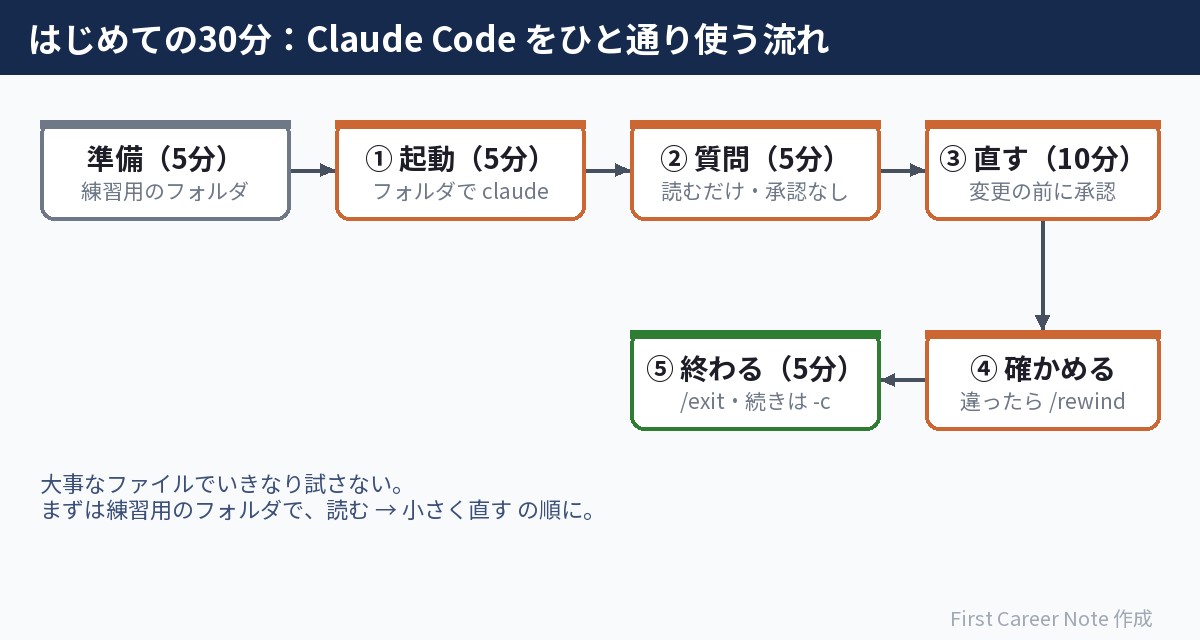
準備:練習用のフォルダを作る(5分)
Claude Code は、起動したフォルダの中身を読んで作業します。最初から仕事の大事なフォルダで試すと、思わぬ変更が入ったときに困るので、練習用のフォルダを1つ作ります(場所は自由です。この記事では例として、ドキュメントフォルダの中の claude-practice を使います)。本サイトの検証では、練習用のフォルダに次の2つのファイルを入れて試しました(どちらも記事用に作った架空の内容です)。
README.md:架空の「在庫チェックツール」の説明書き(使い方と注意書き)memo.txt:週次ミーティングのメモ。わざと文末を「〜する」「〜です」とばらばらにしてあります
本サイトでは、直す前と後を比べるために、このフォルダを Git で記録しておきました。Git を使わない人は、この手順は飛ばしてかまいません。
# 週次ミーティングのメモ(サンプル)

・在庫チェックツールは毎朝7時に動かす。
・report.txt の送り先は、在庫担当のチームです。
・CSVのファイル名は stock_YYYYMMDD.csv とする
・来週までに、エラーのときの連絡方法を決めます。
・次回は10月27日(火)に行う予定
① フォルダで起動する(5分)
PowerShell を開き、cd で練習用のフォルダに移動してから claude を実行します。
cd $HOME\Documents\claude-practice
claude
はじめて開くフォルダでは、公式の説明どおり、そのフォルダを信頼するかどうかの確認が出ます。自分で作った練習用のフォルダなので、信頼して進めます。入力欄が出たら準備は完了です。ターミナルが苦手な人は、デスクトップアプリでフォルダを選んで始めることもできます。
② まず質問する:読むだけなら承認は要らない(5分)
最初は、ファイルを読んでもらうだけの依頼にします。日本語で、ふつうに頼んでかまいません。
このフォルダにあるファイルを一覧にして、それぞれ何が書いてあるか1行で説明して本サイトの検証環境(Windows 11・Claude Code 2.1.302)で実行すると、次の答えが返ってきました。実際の答えは表の形でしたが、ここでは表を文章の形に並べ直しています(内容はそのままです)。
このフォルダには、Git の管理用フォルダ .git 以外に2つのファイルがあります。

README.md … 倉庫ごとの在庫CSVを読み込み、在庫が10個未満の商品を report.txt に
            書き出す「在庫チェックツール(サンプル)」の使い方と注意点です。
memo.txt  … 週次ミーティングのメモ(サンプル)です。毎朝7時に実行すること、
            report.txt を在庫担当チームに送ること、エラー時の連絡方法を来週までに
            決めること、次回が10月27日(火)であることが書かれています。

READMEにはツールの説明がありますが、このフォルダにはツール本体のプログラムも、
CSVを置く data/ フォルダもありません。今は説明とメモだけの練習用の状態です。ポイントは2つです。1つ目は、ファイルを読むだけなので、承認を求められずに進むこと(公式の権限の説明でも、作業フォルダ内の読み取りは承認なし)。2つ目は、聞いていないのに「ツール本体や data/ フォルダが無い」と、フォルダの状態まで調べて教えてくれたことです。答えの文は、実行するたびに少しずつ変わります。
③ 直してもらう:変更の前に承認する(10分)
次に、小さな修正を頼みます。何を・どこを・どう直すか、終わったら何を報告してほしいかまで書くと、結果を確かめやすくなります。
memo.txt の文末を「です・ます」にそろえて、行頭の「・」を「- 」に直して。直したら、どこを変えたかを短く教えてふつうに起動した Claude Code(初期設定)では、ファイルを書き換える前に確認が出ます。選択肢には「Yes」(はい)、「Yes, and don’t ask again」(はい、今後は聞かない)などがあり、公式の権限の表では、ファイルの編集で「今後は聞かない」を選ぶと、そのセッションが終わるまで聞かれなくなります。はじめのうちは、変更の中身を見てから「Yes」を選ぶのがおすすめです。
本サイトでは結果を記録するため、同じ依頼を claude -p(1回だけ実行して答えを表示するモード)で、編集を自動で承認する設定(--permission-mode acceptEdits)にして実行しました。返ってきた報告は次のとおりです。
memo.txt を直しました。変えたところは次のとおりです。

- 行頭の記号:5行すべての「・」を「- 」にしました。
- 文末:
  - 3行目:「動かす。」を「動かします。」にしました。
  - 5行目:「とする」を「とします。」にし、抜けていた句点も足しました。
  - 7行目:「行う予定」を「行う予定です。」にしました。

4行目と6行目は、もとから「です・ます」だったので文末はそのままです。
1行目の見出しは箇条書きではないので変えていません。頼んだことだけでなく、変えなかったところとその理由まで報告しているのが分かります。報告が無いときは「どこを変えたか教えて」と頼めば教えてくれます。
④ 確かめる・違ったら戻す(5分)
報告をうのみにせず、ファイルそのものを開いて確かめます。直したあとの memo.txt は次のとおりで、頼んだ5行だけが変わっていました(練習用のフォルダを Git で記録しておき、git diff で前後を比べて確かめました)。
# 週次ミーティングのメモ(サンプル)

- 在庫チェックツールは毎朝7時に動かします。
- report.txt の送り先は、在庫担当のチームです。
- CSVのファイル名は stock_YYYYMMDD.csv とします。
- 来週までに、エラーのときの連絡方法を決めます。
- 次回は10月27日(火)に行う予定です。
思っていたのと違ったときは、入力欄で /rewind を実行すると、コードと会話を前の時点まで巻き戻せます(公式)。公式によると、巻き戻しの記録は会話と一緒に保存されるので、いったん終わって再開したあとでも使えます。
⑤ 終わる・続きから再開する(5分)
- 終わる:入力欄で
/exit(または/quit)。キーなら、何も動いていないときにCtrl+Cを2回、またはCtrl+Dを2回(公式) - 続きから:同じフォルダで
claude --continue(短くclaude -c)を実行すると、そのフォルダのいちばん新しい会話が開きます - 前の会話を選ぶ:
claude --resumeで、会話の一覧から選べます
はじめての人がつまずきやすいところ
- 起動したフォルダが違う:Claude Code は起動したフォルダを作業の場所として読みます。PowerShell の左に出ている場所(
PS C:\…>)を見て、作業したいフォルダで起動しているかを確かめます - いきなり大きく頼む:「全部いい感じに直して」より、「このファイルの、この部分を、こう直して」のほうが、結果を確かめやすくなります
- 確認を読まずに承認する:承認の画面は、Claude Code が何をしようとしているかが分かる大事な場面です。とくに、コマンドの実行やフォルダの外に関わる操作は、中身を読んでから選びます
よくある質問
日本語で頼んでも大丈夫ですか?
大丈夫です。この記事の依頼もすべて日本語で行い、日本語で返ってきています。
毎回の承認が面倒です
承認の画面で「今後は聞かない」を選ぶか、権限モードを切り替える方法があります(ターミナルでは Shift+Tab)。どのモードで何が自動になるかは、教科書のまとめの第2章に表があります。はじめのうちは、確認を残したまま慣れるのがおすすめです。
使うたびにお金がかかりますか?
Pro や Max の契約なら、月額の範囲の中で使います。使った分は使用量の枠から減り、公式の料金ページによると、チャットの Claude と Claude Code は同じ枠を使います。使った分だけ払う Claude Console(API)でログインした場合は、使った量に応じて料金がかかります。
次に読む
第2章 2「承認と権限モード」は準備中です。前の記事はClaude Code を Windows にインストールする方法、全体の流れは教科書のまとめ(第2章)で見られます。
参考資料
- Quickstart(公式ドキュメント・英語。はじめての使い方)
- Configure permissions(承認が要る操作と「今後は聞かない」の範囲)
- Security(フォルダの信頼の確認)
- Checkpointing(/rewind での巻き戻し)
- Manage sessions(–continue・–resume)
- Interactive mode(キー操作)/Commands(/exit など)
- Best practices for Claude Code(頼み方のコツ)
- Claude の料金プラン(使用量の枠)
検証環境:Windows 11 Pro(x64)/Claude Code 2.1.302(Max プランでログイン)/2026年10月20日。依頼は練習用のフォルダで claude -p を2回実行して記録しました(2回目は --permission-mode acceptEdits)。
改訂履歴:2026年10月20日 公開
本サイトは Anthropic 社とは関係のない、個人による非公式のガイドです。記事の作り方は制作方針をご覧ください。


コメント
コメント一覧 (1件)
[…] ふつうに使っていると、Claude Code は名前を変えるコマンドを実行する前に「実行していいですか?」と許可を求めてきます。表のとおりの内容かを見てから許可します(許可のしくみは「Claude Code の使い方:はじめての30分」で説明しています)。実行のあと、フォルダは次のようになりました。 […]