
この記事でわかること
- Claude Code を使える5つの場所(ターミナル・デスクトップアプリ・エディタ・Web・スマホ)
- それぞれの向き不向きと、自分はどこから始めればいいか
- 場所を組み合わせて使うときに知っておくこと
前提:なし/内容は2026年10月21日に公式ドキュメントで確かめたもの/読む時間の目安:約7分
先に答えを書きます。Claude Code は、ターミナル(コマンドで使う版)・デスクトップアプリ・エディタ(VS Code など)の拡張機能・Web・スマホの5つの場所で使えます。はじめての人は、コマンドに慣れていればターミナル、慣れていなければデスクトップアプリから始めるのがおすすめです。中で動いている Claude Code は同じで、契約もひとつで済みます。ふだん VS Code で作業している人は拡張機能、PC を閉じても作業を続けてほしいときは Web、外出先から頼んだり様子を見たりするならスマホを足していきます。
5つの使う場所の違い
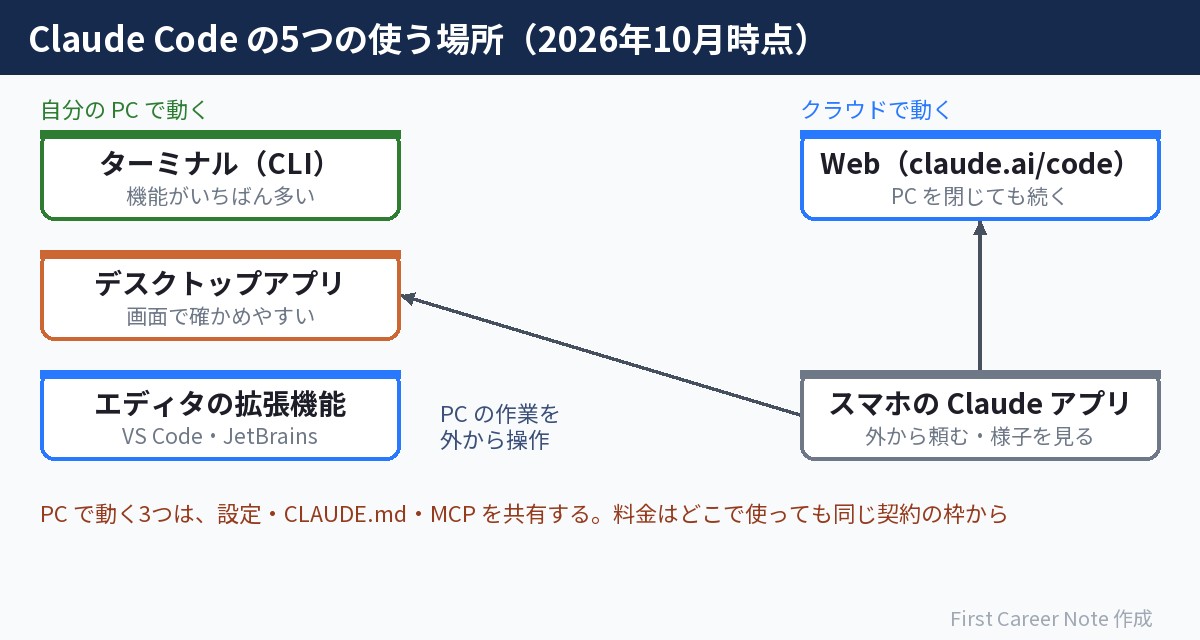
| 場所 | どこで動く | 向いていること | 必要なもの |
|---|---|---|---|
| ターミナル(CLI) | 自分の PC | 機能をすべて使いたい・決まった作業を自動にしたい | Claude Code のインストール |
| デスクトップアプリ | 自分の PC(クラウドも選べる) | 変更を画面で確かめたい・いくつもの作業を並べて進めたい | Claude のアプリ(Claude Code は中に入っている) |
| エディタの拡張機能 | 自分の PC | VS Code や JetBrains の IDE の中で使いたい | 拡張機能(JetBrains はターミナル版も) |
| Web(claude.ai/code) | クラウド | 長い作業を任せて、PC を閉じても続けてほしい | ブラウザと GitHub の連携 |
| スマホ | クラウド、または自分の PC | 外出先から頼む・様子を見る | Claude アプリ(iOS・Android) |
どの場所でも、使うには Claude の有料の契約(Pro 以上)か、Claude Console(API の料金で払う)のアカウントが必要です。料金は「Claude Code の料金はいくら?」にまとめています。
1. ターミナル(CLI):機能がいちばん多い
PowerShell などの黒い画面に claude と打って使う版です。公式ドキュメントでは「いちばん機能がそろった場所」とされ、決まった作業を自動にするための使い方(claude -p で1回だけ頼む、など)や、Agent SDK はターミナル版でしか使えません。会社が Amazon Bedrock などのクラウド経由で使っている場合も、ターミナル版が基本になります。
Windows での入れ方は「Claude Code を Windows にインストールする方法」、最初の使い方は「Claude Code の使い方:はじめての30分」で説明しています。
2. デスクトップアプリ:画面で確かめやすい
Claude のデスクトップアプリ(Windows・Mac)には、チャットの「Chat」、長めの作業を任せる「Cowork」、プログラミング向けの「Code」の3つのタブがあります。この「Code」タブが Claude Code です。アプリの中に Claude Code が入っているので、ターミナル版を別に入れなくても使えます(有料の契約が必要)。
- Claude が変えたところを、画面で見比べて確かめられる
- いくつもの作業(セッション)を、サイドバーで並べて進められる
- 決まった時間に作業させる設定や、クラウドでの作業も、アプリの中から始められる
コマンドに慣れていない人は、ここから始めると入りやすいです。公式ドキュメントでも「ターミナルを使いたくなければ、デスクトップアプリで同じしくみを画面から使える」と案内されています。
3. エディタの拡張機能:VS Code・JetBrains の中で使う
ふだん VS Code でファイルを書いている人は、拡張機能を入れると、エディタから離れずに Claude Code を使えます。公式の説明では、変更をエディタの中で見比べたり、@ でファイルを指定して頼んだり、前の会話を見返したりできます。入れ方は、VS Code の拡張機能の画面(Ctrl+Shift+X)で「Claude Code」と検索してインストールし、コマンドパレット(Ctrl+Shift+P)で「Claude Code」と打って「Open in New Tab」を選びます。VS Code をもとにしたエディタの Cursor でも同じ拡張機能が使えます。
IntelliJ IDEA・PyCharm・WebStorm などの JetBrains の IDE には、専用のプラグインがあります。こちらはターミナル版の Claude Code を別に入れておく必要があります。
4. Web(claude.ai/code):PC を閉じても作業が続く
ブラウザで claude.ai/code を開いて使う版です。Claude Code が自分の PC ではなくクラウド(Anthropic が用意したコンピューター)の上で動くので、ノート PC を閉じても作業が続きます。長くかかる作業を任せて、あとで結果を見に来る使い方に向いています。
- 使える契約:Pro・Max・Team(Enterprise は対象の席のみ)
- 料金:契約の使用量の枠から使われ、クラウドのコンピューター代は別にかからない
- 準備:作業するファイル(コード)を GitHub から取り出すので、GitHub との連携が必要
GitHub に置いていない、PC の中だけにあるファイルを扱うなら、ターミナルかデスクトップアプリを使います。
5. スマホ:外から頼む・様子を見る
スマホの Claude アプリ(iOS・Android)の「Code」タブからは、Web と同じクラウドでの作業を始めたり、様子を見たりできます。さらに、次のしくみで自分の PC で動いている作業にも外からつなげられます。
- Remote Control:PC のターミナル・デスクトップアプリ・VS Code で動いている作業を、スマホやブラウザから操作する
- Dispatch:スマホから作業を頼むと、PC のデスクトップアプリで動く(Pro・Max)
やってみよう:自分はどこから始めるか決める
迷ったら、次の表で「いちばん近いもの」から始めてください。あとから場所を足しても、契約はそのままで使えます。
| こんな人・こんなとき | 始める場所 |
|---|---|
| コマンドに慣れている・作業を自動にしたい | ターミナル |
| コマンドは苦手・画面で確かめながら使いたい | デスクトップアプリ |
| 毎日 VS Code や JetBrains の IDE で作業している | エディタの拡張機能 |
| GitHub のコードに、時間のかかる作業を任せたい | Web |
| PC の前にいないときも頼みたい・様子を見たい | スマホ(ほかの場所に足す) |
ターミナル版を入れている人は、ほかの場所につなぐ入口もターミナル版に入っていることを確かめてみましょう。次のコマンドで、オプションの一覧が出ます。
claude --help筆者の PC(Claude Code 2.1.302)では、一覧の中に次のオプションがありました(関係する行だけ抜き出し、説明は途中で切れています)。
--chrome                              Enable Claude in Chrome integration
--cloud [description|session_id|url]  Create a cloud session with the given
--ide                                 Automatically connect to IDE on startup
--remote-control [name]               Start an interactive session with Remote
--teleport [session] Resume a teleport session, optionally--cloud:ターミナルから、クラウドでの作業(Web と同じもの)を始める--teleport:クラウドでの作業を、手元のターミナルに引き取って続ける--remote-control:スマホやブラウザから操作できる状態で起動する--ide:起動したときに、エディタ(IDE)に自動でつなぐ--chrome:ブラウザの Chrome と連携する
はじめのうちはどれも使わなくてかまいません。「ターミナルから始めても、あとでクラウドやスマホにつなげられる」とわかっていれば十分です。
場所を組み合わせて使うときのポイント
同じフォルダ(プロジェクト)を、ターミナルとデスクトップアプリのように別の場所から開いてもかまいません。公式ドキュメントによると、自分の PC で動く場所どうしでは、設定・プロジェクトのメモ(CLAUDE.md)・MCP(外部のツールとつなぐ設定)が共有されます。どこかで一度設定すれば、ほかの場所でも同じように動きます。
一方で、Web やスマホのクラウドでの作業は別のコンピューターで動くので、自分の PC にだけあるファイルや設定は見えません。本サイトの運営でも、ふだんの作業はデスクトップアプリの Code タブで進め、決まった手順の確かめ(この記事の claude --help など)はターミナル版で行う、という形で使い分けています。
よくある質問
場所ごとに契約や料金が要りますか?
要りません。ひとつの契約で、どの場所でも使えます。そのかわり、使える量の枠は共通で、クラウドでの作業も同じ枠から使われます。
無料で使える場所はありますか?
ありません。どの場所でも、Claude の有料の契約か Claude Console のアカウントが必要です。デスクトップアプリ自体は無料で入れられますが、Code タブを使うには有料の契約が要ります。
Mac や Linux でも使えますか?
使えます。ターミナル版は Mac・Linux・WSL にも入れられ、デスクトップアプリも Mac 版があります(Linux 版は Ubuntu・Debian 向けのベータ版)。本サイトの手順は Windows で確かめています。
次に読む
使う場所が決まったら、第1章「準備する」のClaude Code を Windows にインストールする方法へ。前の記事はClaude Code の料金はいくら?、全体の流れは教科書のまとめ(第0章)で見られます。
参考資料
- Platforms and integrations(公式ドキュメント・英語。使う場所の一覧と向き不向き、共有される設定)
- Overview(公式ドキュメント・英語。場所ごとの始め方)
- Desktop application(公式ドキュメント・英語。デスクトップアプリの Code タブ)
- Use Claude Code in the cloud(公式ドキュメント・英語。Web・クラウドでの作業、使える契約)
- Use Claude Code in VS Code(公式ドキュメント・英語。VS Code の拡張機能)
確かめた日と環境:2026年10月21日に公式ドキュメントで確認。claude --help の表示は Windows 11 Pro/Claude Code 2.1.302 で実際に実行したもの。VS Code・JetBrains・スマホの手順は公式の説明にもとづきます(筆者の検証環境には VS Code を入れていません)。
改訂履歴:2026年10月21日 公開
本サイトは Anthropic 社とは関係のない、個人による非公式のガイドです。記事の作り方は制作方針をご覧ください。








コメント
コメント一覧 (1件)
[…] Code を Windows にインストールする方法へ。使う場所の違いは「Claude Code はどこで使う?」で比べています。前の記事はClaude Code […]