この記事でできるようになること
- 「claude は認識されません」と出る原因を、3つの確認で切り分ける
- PATH(コマンドを探す場所の一覧)にインストール先を加えて直す
- インストールの1行で出るエラー(&&・irm・32ビット)を見分ける
前提:Windows 10・11 の PowerShell(コマンドプロンプトの手順も併記)/所要時間の目安:約10分
先に答えを書きます。Claude Code をインストールしたのに claude が「認識されません」と出るときは、ほとんどが次の3つのどれかです。①インストールのあと PowerShell を開き直していない ②インストール先の %USERPROFILE%\.local\bin が PATH に入っていない ③そもそもインストールが終わっていない。まず PowerShell を開き直し、直らなければ下の3つのコマンドで原因を切り分けます。
出てくるエラー文
本サイトの検証環境で、PATH からインストール先を外した状態を作って claude --version を実行すると、PowerShell では次のように表示されました(表示言語を日本語にした場合)。
用語 'claude' は、コマンドレット、関数、スクリプト ファイル、または操作可能なプログラムの名前として認識されません。名前が正しく記述されていることを確認し、パスが含まれている場合はそのパスが正しいことを確認してから、再試行してください。- PowerShell(英語の表示):
The term 'claude' is not recognized as the name of a cmdlet, function, script file, or operable program. - コマンドプロンプト:
'claude' is not recognized as an internal or external command, operable program or batch file.(日本語の Windows では同じ意味の日本語の文)
どれも「claude という名前のプログラムが、探した場所に見つからない」という意味です。
まず:ターミナルを開き直す
インストールした直後なら、まず PowerShell(コマンドプロンプト)のウィンドウを閉じて、開き直してください。PATH の変更は、新しく開いたウィンドウから使えるようになります。VS Code などのエディタの中のターミナルを使っている場合は、公式によると PATH をエディタから受け取るので、ターミナルだけでなくエディタごと閉じて開き直します。
3つのコマンドで原因を切り分ける
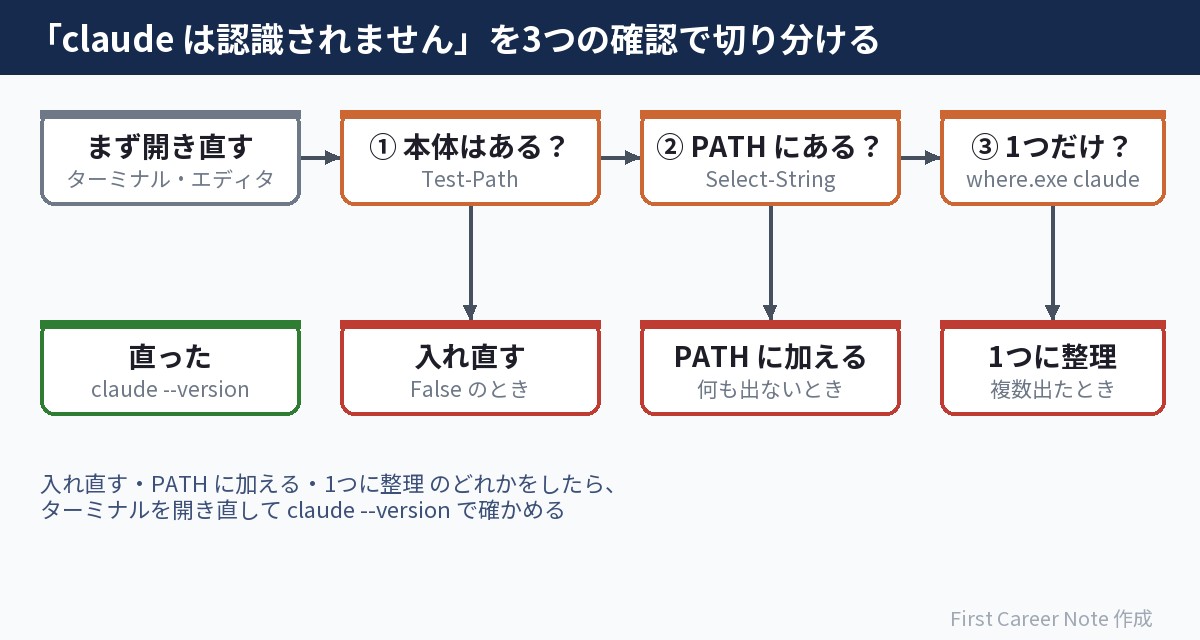
公式のトラブルシューティングの手順に沿って、PowerShell で次の3つを順に実行します。下の表示は本サイトの検証環境(正しく入っている状態)での実際の結果で、ユーザー名だけ伏せています。
① 本体は入っているか
PS> Test-Path "$env:USERPROFILE\.local\bin\claude.exe"
True
True なら本体は入っています。False なら、PowerShell の1行(ネイティブ版)では入っていません。npm や WinGet など別の方法で入れた覚えがなければ、インストールの手順からやり直します。
② インストール先が PATH に入っているか
PS> $env:PATH -split ';' | Select-String '\.local\\bin'
C:\Users\(ユーザー名)\.local\bin
このように場所が表示されれば、PATH には入っています。何も表示されなければ、これが原因です。次の「PATH に加える」へ進みます。公式によると、インストーラーはこの状態に気づくと、最後に Native installation exists but C:\Users\(ユーザー名)\.local\bin is not in your PATH. と知らせて直し方を表示しますが、PATH そのものは書き換えません。
③ 見つかる claude は1つだけか
PS> where.exe claude
C:\Users\(ユーザー名)\.local\bin\claude.exe
1行だけなら問題ありません。PATH から外れていると、本サイトの検証では INFO: Could not find files for the given pattern(s). と表示されました。逆に2行以上出るときは、別の方法で入れた古い claude が残っていて、そちらが先に使われている可能性があります(後述)。
PATH に加える(公式の2行)
②で何も表示されなかった場合は、公式の手順どおり、PowerShell で次の2行を実行して、ユーザーの PATH にインストール先を加えます。管理者として実行する必要はありません。一度実行すれば、その後もずっと有効です。
$currentPath = [Environment]::GetEnvironmentVariable('PATH', 'User')
[Environment]::SetEnvironmentVariable('PATH', "$currentPath;$env:USERPROFILE\.local\bin", 'User')
実行したら PowerShell を開き直し、claude --version で版が表示されれば直っています。それでも見つからないときは、エディタの中のターミナルならエディタごと開き直す、[Environment]::GetEnvironmentVariable('PATH', 'User') の表示に .local\bin が入っているかを確かめる(入っていなければ2行をもう一度)、の2つを試します(公式)。
コマンドプロンプトを使っている場合は、公式の手順では、Windows の設定の「環境変数」を開き、ユーザーの PATH に %USERPROFILE%\.local\bin を加えて、コマンドプロンプトを開き直します。
そもそもインストールできていなかった場合
①で False だったときは、インストールの途中で止まっていることがあります。よくあるのは次の4つです。どれも本サイトの検証環境で実際に出した表示です。
| 状況 | 表示 | 直し方 |
|---|---|---|
| コマンドプロンプト用の1行を PowerShell で実行した | トークン '&&' は、このバージョンでは有効なステートメント区切りではありません。 | PowerShell 用の1行(irm で始まる行)を使う |
| PowerShell 用の1行をコマンドプロンプトで実行した | 'irm' is not recognized as an internal or external command, operable program or batch file.(日本語の Windows では同じ意味の日本語) | PowerShell を開いて実行するか、コマンドプロンプト用の1行を使う |
| 「Windows PowerShell (x86)」で実行した | Claude Code does not support 32-bit Windows. Please use a 64-bit version of Windows. | x86 と付いていない「Windows PowerShell」を開き直して実行する(インストーラーはこの時点で止まるので、何も入っていません) |
| VS Code の拡張機能だけを入れた | ターミナルで claude が見つからない | 公式によると、拡張機能は自分専用の Claude Code を中に持っていて、PATH には加えない。ターミナルで使うなら、PowerShell の1行で別に入れる |
2つ入っていて、古いほうが動いている場合
③の where.exe claude で2行以上出たときは、入れ方が重なっています。公式は、ネイティブ版(%USERPROFILE%\.local\bin\claude.exe)だけを残すことをすすめています。ほかの入れ方は、公式の手順で次のように消します。
- npm で入れたもの:
npm uninstall -g @anthropic-ai/claude-code - 古い版の Claude Code が作った npm の置き場所:
Remove-Item -Recurse -Force "$env:USERPROFILE\.claude\local" - WinGet で入れたもの:
winget uninstall Anthropic.ClaudeCode
よくある質問
PC の再起動は必要ですか?
公式の手順では、ターミナルを開き直すだけです。エディタの中のターミナルなら、エディタを開き直します。
PATH の追加で、ほかのアプリに影響はありますか?
公式の2行は、いまのユーザーの PATH の最後に1つ場所を足すだけで、ほかの場所は消しません。足す前の状態は [Environment]::GetEnvironmentVariable('PATH', 'User') で確かめられます。
ほかにも分からないエラーが出ました
インストールとログインのエラーは、公式の「Troubleshoot installation and login」に、表示された文ごとの対処がまとまっています。主なものはインストールの記事の「うまくいかないとき」にも載せています。
次に読む
直ったら、はじめての30分で使い方をひと通り試せます。第8章 2「ログインできない」は準備中です。困ったときの一覧は教科書のまとめ(第8章)にあります。
参考資料
- Troubleshoot installation and login(公式ドキュメント・英語。PATH の確認と追加、重なった入れ方の整理)
- Advanced setup(公式ドキュメント・英語。インストールの方法と消し方)
- Claude Code 概要(公式ドキュメント・日本語。PowerShell と CMD のインストールのコマンド)
検証環境:Windows 11 Pro(x64)/Windows PowerShell 5.1/Claude Code 2.1.302/2026年10月20日。エラーの表示は、別のウィンドウで PATH からインストール先を外したり、32ビット版の PowerShell を使ったりして再現しました(PC の設定は変えていません)。
改訂履歴:2026年10月20日 公開
本サイトは Anthropic 社とは関係のない、個人による非公式のガイドです。記事の作り方は制作方針をご覧ください。





コメント
コメント一覧 (1件)
[…] 「claude は認識されません」と出るときの切り分けと直し方は、「claude は認識されません」と出たときの直し方でくわしく扱っています。 […]