
この記事でできるようになること
- Windows の PowerShell から
claudeを起動できる状態にする - ネイティブ版・WinGet・WSL のどれで入れるかを決める
- 入ったかどうかを、3つのコマンドで確かめる
前提:Windows 10(1809 以降)か Windows 11 の64ビット版、Claude の有料プラン(Pro 以上)か Claude Console のアカウント/所要時間の目安:約10分
先に答えを書きます。迷ったら、PowerShell で次の1行を実行するだけです(公式の「ネイティブ版」)。管理者として実行する必要はありません。終わったら PowerShell を開き直し、claude --version で版が表示されれば完了です。Git for Windows は入れなくても動きますが、コードや Git を扱うなら入れておくと Bash も使えるようになります。
irm https://claude.ai/install.ps1 | iexWindows での入れ方は3通り
公式ドキュメントでは、Windows での使い方として、Windows にそのまま入れる方法(ネイティブ版)と、WSL(Windows の中で Linux を動かす仕組み)の中に入れる方法が案内されています。入れる道具として WinGet も使えます。
| 入れ方 | 前もって必要なもの | 自動の更新 | サンドボックス | 向いている人 |
|---|---|---|---|---|
| ネイティブ版(PowerShell・コマンドプロンプト) | なし(Git for Windows は任意) | される | 使えない | ほとんどの人。Windows のフォルダや道具で作業する人 |
| WinGet | WinGet | されない(自分で winget upgrade) | 使えない | アプリを WinGet でまとめて管理している人 |
| WSL 2 | WSL 2 を有効にしていること | される(WSL の中でネイティブ版を入れた場合) | 使える | Linux の道具を使う人。コマンドを隔離して動かしたい人 |
サンドボックスは、Claude Code が実行するコマンドを、決められた範囲の中だけで動かす機能です。公式の表では、ネイティブの Windows と WSL 1 では使えず、WSL 2 で使えるとされています。はじめての人はネイティブ版で十分です。
手順:PowerShell の1行で入れる
- PowerShell を開く:スタートメニューで「PowerShell」と入力し、「Windows PowerShell」を開きます。「Windows PowerShell (x86)」は32ビット版なので選びません。入力欄の左に
PS C:\Users\(ユーザー名)>と出ていれば PowerShell です - インストールのコマンドを実行する:上の1行を貼り付けて Enter を押します。公式によると、ダウンロードの途中は進み具合が表示されないので、しばらく待ちます
- 「Installation complete!」が出たら、PowerShell を開き直す:新しく PATH(コマンドを探す場所の一覧)に加わった場所は、開き直したウィンドウから使えるようになります
- 版を確かめる:
claude --versionを実行して、2.1.302 (Claude Code)のように版が表示されれば完了です - 使い始める:作業したいフォルダで
claudeを実行すると、最初にログインを求められます。ログインの方法は次の記事で扱います
コマンドプロンプト(CMD)を使っている場合は、PowerShell 用の1行ではなく、次のコマンドを使います(公式)。
curl -fsSL https://claude.ai/install.cmd -o install.cmd && install.cmd && del install.cmdその1行は何をしているのか:インストーラーの中身を読んだ
インターネットから取ってきたスクリプトをそのまま実行するのは、本来は慎重になるべき操作です。そこで本サイトでは、実行する前に install.ps1 の中身を読んで、何をしているかを確かめました(2026年10月18日時点。https://claude.ai/install.ps1 は公式の配布元 downloads.claude.ai のスクリプトに転送されます)。
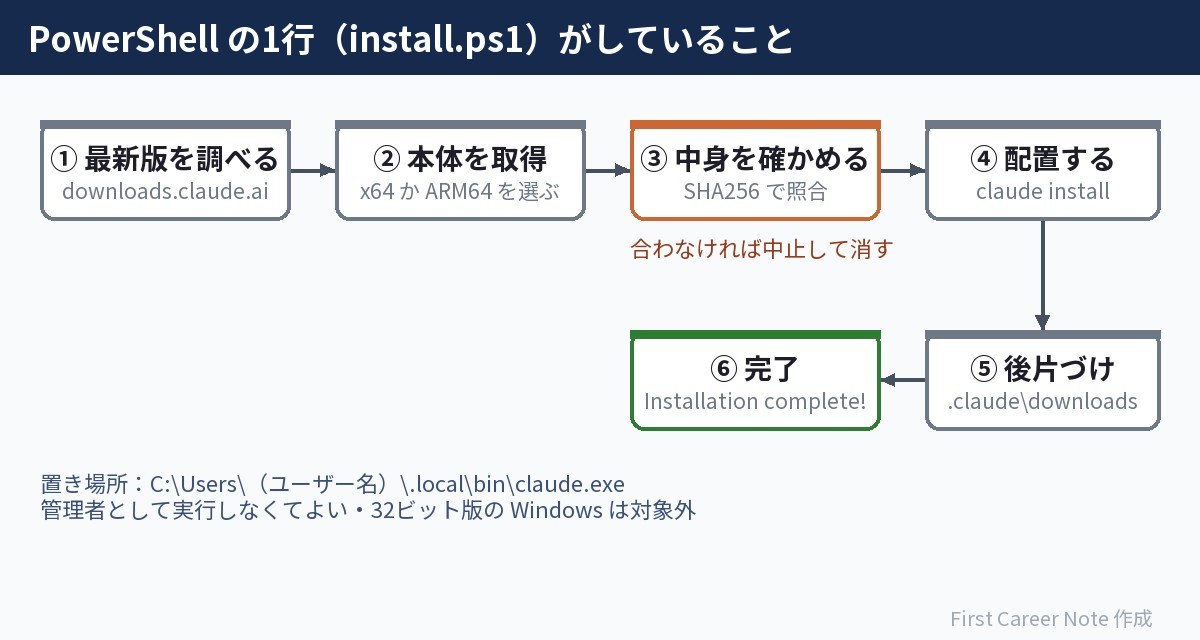
- 32ビット版の Windows なら、「32-bit Windows には対応していない」と表示して止まる
- 公式の配布元から、いちばん新しい版の番号を調べる
- PC の種類(x64 か ARM64)に合った本体(claude.exe)を、ユーザーのフォルダの
.claude\downloadsにダウンロードする - 配布元の一覧(manifest.json)にある SHA256 のチェックサムと照らし合わせ、合わなければ消して止まる(ダウンロードの途中で壊れたり、すり替えられたりしていないかを確かめる)
- ダウンロードした本体に
claude installを実行させて、決まった場所に配置する - 一時ファイルを消して、「Installation complete!」と表示する
中身を自分で見たいときは、PowerShell で irm https://claude.ai/install.ps1 だけを実行します(最後の | iex を付けなければ、画面に表示されるだけで実行はされません)。スクリプトを流し込む操作の危なさと、中身の確かめ方はcurl から bash へ直流しは危ない|bashka で中身を検めるでも解説しています。
やってみよう:入ったかを3つのコマンドで確かめる
本サイトの検証環境(Windows 11 Pro・x64)で、インストールのあとに PowerShell で次の3つを実行しました。表示はそのままで、ユーザー名だけ伏せています。
PS> where.exe claude
C:\Users\(ユーザー名)\.local\bin\claude.exe

PS> claude --version
2.1.302 (Claude Code)

PS> claude doctor
Claude Code doctor

Running: native (2.1.302)
Platform: win32-x64
Path: C:\Users\(ユーザー名)\.local\bin\claude.exe
Config install method: native
(中略)
No installation issues found.
where.exe claude:どこにあるclaudeが使われるかを表示します。ネイティブ版は、ユーザーのフォルダの.local\binに入ります(公式のトラブルシューティングの説明と同じ)claude --version:入っている版を表示しますclaude doctor:インストールの状態を点検します。最後に「No installation issues found.」(問題は見つからなかった)と出れば大丈夫です。中略した部分には、自動更新の状態(Auto-updates の行)や、ログインの状態も表示されます
検証環境では、しばらく使っていなかったため古い版(2.1.280)が残っていたので、claude update で更新しました。次のように表示され、最新の 2.1.302 になりました(2026年10月18日)。
PS> claude update
Current version: 2.1.280
Checking for updates to latest version...
Updating to 2.1.302...
Successfully updated from 2.1.280 to version 2.1.302
公式によると、ネイティブ版は起動したときと使っている最中に新しい版を確かめ、裏でダウンロードして、次に起動したときに切り替わります。しばらく起動していなかった PC では古い版のままのことがあるので、久しぶりに使うときは claude update を実行しておくと安心です。
Git for Windows は入れるべき?
公式の説明では、Git for Windows は任意です。入っていれば Claude Code は Git Bash を使ってコマンドを実行でき(Bash ツールと Monitor ツールが Git Bash を使います)、入っていなければ PowerShell を使います。WSL の中で使う場合は不要です。
目安としては、プログラムのコードを書く・Git で変更を管理する人は入れておく、資料づくりやファイルの整理が中心の人は入れなくてもかまいません。あとから入れても大丈夫です。検証環境には Git for Windows(git version 2.55.0.windows.3)が入っています。
WSL の中で使う場合
WSL を使う場合は、WSL のターミナル(Ubuntu など)を開いて、Linux 用のコマンドで入れます。公式の表では、WSL 2 ならサンドボックスの機能も使えます。WSL 2 が使えないときは WSL 1 でも動きますが、サンドボックスは使えません。
curl -fsSL https://claude.ai/install.sh | bashうまくいかないとき
「claude は認識されません」と出るときの切り分けと直し方は、「claude は認識されません」と出たときの直し方でくわしく扱っています。
| 表示 | 原因と対処(公式のトラブルシューティングより) |
|---|---|
'claude' is not recognized | インストール先の %USERPROFILE%\.local\bin が PATH に入っていない。まず PowerShell を開き直す。それでも出るなら PATH に加える |
The token '&&' is not a valid statement separator | コマンドプロンプト用のコマンドを PowerShell で実行した。PowerShell 用(irm で始まる1行)を使う |
'irm' is not recognized as an internal or external command | PowerShell 用のコマンドをコマンドプロンプトで実行した。PowerShell を開くか、コマンドプロンプト用のコマンドを使う |
Claude Code does not support 32-bit Windows | 「Windows PowerShell (x86)」を開いている。x86 と付いていない Windows PowerShell を開き直す |
The process cannot access the file ... because it is being used by another process | ダウンロード用のフォルダ(.claude\downloads)のファイルが使用中。フォルダの中を空にしてから、もう一度実行する |
Invoke-Expression(iex)で HTML について文句を言うエラー(ParserError など) | インストール用のスクリプトの代わりに Web ページ(HTML)が返ってきている。公式のトラブルシューティングの「Install script returns HTML instead of a shell script」の節で、原因と対処を確かめる |
Claude Code on Windows requires either Git for Windows (for bash) or PowerShell | Git Bash も PowerShell も見つからない。PowerShell の場所(C:\Windows\System32\WindowsPowerShell\v1.0\)を PATH に加えるか、PowerShell 7 を入れる |
よくある質問
管理者として実行する必要はありますか?
ありません。公式の手順では、PowerShell かコマンドプロンプトからそのまま実行し、管理者として実行する必要はないとされています。インストール先もユーザーのフォルダの中です。
自動の更新を止めたいときは?
公式の手順では、settings.json の env に "DISABLE_AUTOUPDATER": "1" を書きます。止めても claude update による手動の更新はできます。claude doctor の Auto-updates の行で、止まっているかを確かめられます。
新しすぎる版を避けて、安定した版を入れられますか?
できます。公式の手順では、PowerShell で次のように stable を付けると、安定版の系統を入れられます(stable の代わりに版の番号も指定できます)。
& ([scriptblock]::Create((irm https://claude.ai/install.ps1))) stablenpm でも入れられますか?
入れられます(npm install -g @anthropic-ai/claude-code)。公式によると、npm で入れても中身はネイティブ版と同じ本体で、動かすのに Node.js は使いません。ただし Node.js と npm を先に用意する必要があるので、はじめての人は PowerShell の1行のほうが簡単です。
消すときはどうしますか?
ネイティブ版なら、公式の手順では PowerShell で次の2行を実行して、本体と版のファイルを消します。WinGet で入れた場合は winget uninstall Anthropic.ClaudeCode です。
Remove-Item -Path "$env:USERPROFILE\.local\bin\claude.exe" -Force
Remove-Item -Path "$env:USERPROFILE\.local\share\claude" -Recurse -Force
次に読む
ログインが済んだら、はじめての30分で使い方をひと通り試せます。ログインのしかたは「Claude Code のログイン方法」で解説しています。前の記事はClaude Code とは?チャットの Claude との違い、全体の流れは教科書のまとめ(第1章)で見られます。
参考資料
- Advanced setup(公式ドキュメント・英語。Windows での入れ方の比較・自動更新・消し方)
- Claude Code 概要(公式ドキュメント・日本語。インストールのコマンド)
- Troubleshoot installation and login(公式ドキュメント・英語。エラーと対処)
- Quickstart(公式ドキュメント・英語。使うために必要な契約)
- Git for Windows のダウンロード(Git 公式)
検証環境:Windows 11 Pro(x64)/PowerShell(Windows PowerShell 5.1)/Claude Code 2.1.302(ネイティブ版)/Git for Windows 2.55.0/2026年10月18日。インストーラーの中身は同日の install.ps1 を読んで確かめました。
改訂履歴:2026年10月18日 公開
本サイトは Anthropic 社とは関係のない、個人による非公式のガイドです。記事の作り方は制作方針をご覧ください。








コメント
コメント一覧 (5件)
[…] 第1章「Claude Code を Windows にインストールする方法」で、自分の PC に入れてみましょう。第0章 2「料金とプランの選び方」は準備中です。章の並びは教科書のまとめ・目次で見られます。 […]
[…] 前提:Claude Code のインストールとログインが済んでいること(Windows へのインストール)/所要時間の目安:30分 […]
[…] True なら本体は入っています。False なら、PowerShell の1行(ネイティブ版)では入っていません。npm や WinGet など別の方法で入れた覚えがなければ、インストールの手順からやり直します。 […]
[…] プランを決めたら、Claude Code を Windows にインストールする方法へ。第0章 3「どこで使う?5つの使う場所の違い」は準備中です。前の記事はClaude Code とは?、全体の流れは教科書のまとめ(第0章)で見られます。 […]
[…] 前提:Claude Code をインストールしてあること/Windows 11・Claude Code 2.1.302 で確かめた手順/読む時間の目安:約7分 […]