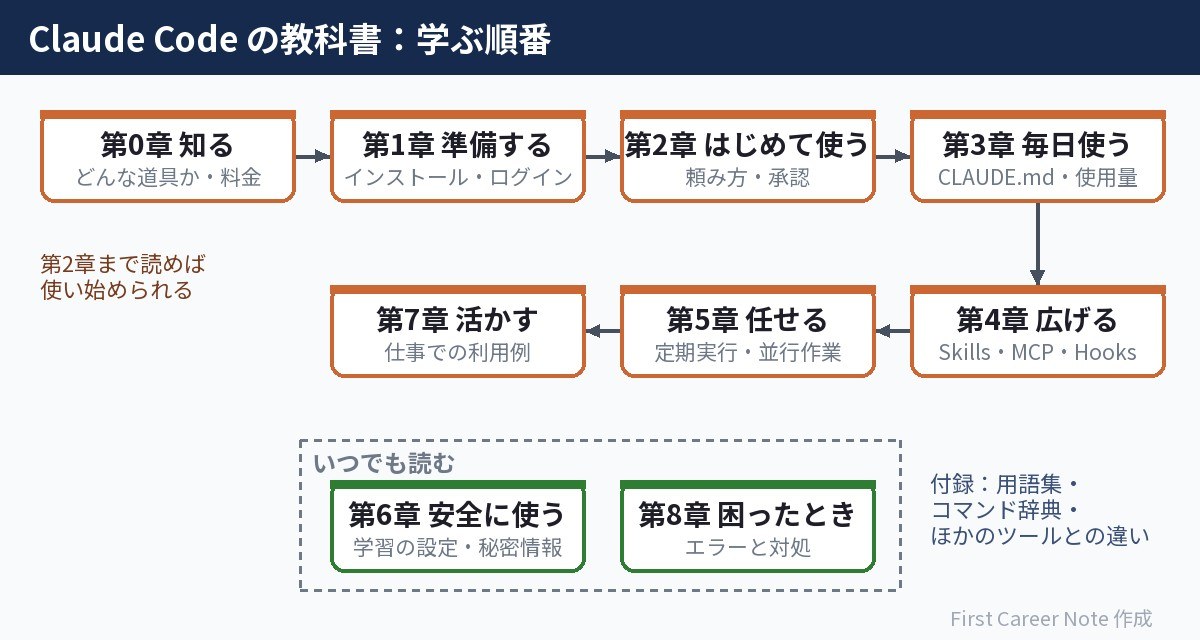
Claude Code(クロード・コード)をこれから使う人のための教科書です。このページでは、知る・準備する・使う・広げる・任せる・安全に使う・活かす・困ったとき、の全9章について、それぞれの要点をまとめています。くわしい手順は章ごとの記事で解説し、記事は順に公開しています。
このページの使い方
- はじめての人は、第0章から順に読むと迷いません。第2章まで読めば使い始められます
- 知りたいことが決まっている人は、すぐ下の「目的から探す」から飛んでください
- エラーで止まったときは、第8章 困ったときから読んでもかまいません
確かめた環境:Windows 11 Pro/Claude Code 2.1.302/2026年10月18日。本サイトは Anthropic 社とは関係のない、個人による非公式のガイドです。
目的から探す
- どんな道具か・料金を知りたい(第0章)
- Windows や Mac に入れたい(第1章)
- 使い方の流れと「許可しますか?」の意味を知りたい(第2章)
- CLAUDE.md や使用量の上限を知りたい(第3章)
- Skills・MCP・Hooks で機能を足したい(第4章)
- 決まった時間に動かしたい・スマホから操作したい(第5章)
- 学習に使われるのか・安全に使う方法を知りたい(第6章)
- 仕事でどう使えるのか、具体例を見たい(第7章)
- エラーが出た・動かない(第8章)
第0章 知る:Claude Code はどんな道具か
Claude Code は Anthropic が提供する AI のコーディングツールです。チャットの Claude が会話に貼ったものをもとに文章で答えるのに対して、Claude Code は指定したフォルダの中を自分で読み、ファイルを編集し、コマンドを実行して作業を進めます。公式の説明では、コーディングのほかに、文書を書く・ファイルを探す・調べものをするといった作業も手伝えるとされています。
料金の要点:無料プランでは使えません。公式の料金ページ(2026年10月18日時点・税別)では、個人向けの Pro が月20ドル(年払いなら年200ドルで、月17ドル相当)、Max が月100ドルからで、Max は Pro の5倍か20倍の量を使えます。チーム向けの Team・Enterprise と、使った分だけ払う Claude Console(API)でも使えます。公式の料金ページの説明では、どのプランにも5時間ごとの枠の上限があり、有料プランにはさらに週の上限があります。チャットの Claude と Claude Code の利用は、同じ枠から減ります。
使える場所:ターミナル(コマンドで操作する画面)、VS Code・JetBrains などのエディタ、デスクトップアプリ、ブラウザ(claude.ai/code)。スマホの Claude アプリからは、PC で動いているセッションの続きを操作できます。
- 0-1 Claude Code とは?チャットの Claude との違いと、できること・できないこと
- 0-2 Claude Code の料金はいくら?Pro・Max・Team・API の違いと選び方
- 0-3 Claude Code はどこで使う?5つの使う場所の違い
第1章 準備する:インストールとログイン
動作環境(公式):Windows 10 の 1809 以降か Windows Server 2019 以降、macOS 13.0 以降、Ubuntu 20.04 以降など。メモリは 4GB 以上で、インターネットへの接続が必要です。
インストール:公式がすすめているのは「ネイティブ版」です。Windows では PowerShell を開いて次の1行を実行します。
irm https://claude.ai/install.ps1 | iexMac・Linux・WSL では、ターミナルで次の1行です。
curl -fsSL https://claude.ai/install.sh | bashほかに、Mac の Homebrew(brew install --cask claude-code)や Windows の WinGet(winget install Anthropic.ClaudeCode)でも入れられます。ネイティブ版は裏で自動的に更新されますが、Homebrew と WinGet は自動では更新されないので、ときどき更新のコマンドを実行します。Windows では Git for Windows を入れておくと Bash を使えるようになりますが、なくても PowerShell で動きます(公式のトラブルシューティング)。
本サイトの検証環境では、ネイティブ版が C:\Users\(ユーザー名)\.local\bin\claude.exe に入っていて、claude update を実行すると 2.1.280 から 2.1.302 に更新されました(2026年10月18日)。
ログイン:インストールのあと、ターミナルで claude を実行すると、最初にログインを求められます。個人は claude.ai のアカウントで、チームは Team・Enterprise のアカウントや Claude Console、Amazon Bedrock などのクラウド経由でログインします。
- 1-1 Claude Code を Windows にインストールする方法(PowerShell の1行・Git for Windows・WSL)
- 1-2 Claude Code のログイン方法|アカウントの確かめ方・切り替え
- 1-3 日本語で使う設定(準備中)
- 1-4 アップデートとバージョンの確かめ方(準備中)
- 1-5 VS Code で使う(準備中)
- 1-6 デスクトップアプリで使う(準備中)
- 1-7 Mac に入れる(準備中・公式手順の紹介)
- 関連:curl から bash へ直流しは危ない|bashka で中身を検める(インストールの1行の安全性)
第2章 はじめて使う:頼み方と承認の流れ
基本の流れは5つです。①作業したいフォルダでターミナルを開く(デスクトップアプリならフォルダを選ぶ)②claude で起動する ③やりたいことを日本語で頼む ④ファイルの編集やコマンドの前に出る確認を読んで承認する ⑤結果を確かめる。
承認と権限モード:Claude Code には、どこまで自動で進めてよいかを決める「権限モード」があります。ターミナルでは Shift+Tab、VS Code ではモードの表示、デスクトップアプリではモードの選択で切り替えます。
| モード | 確認なしで進めること(公式) | 向いている場面 |
|---|---|---|
| default(Manual) | ファイルの読み取りだけ | 1つずつ自分で確かめたいとき・大事な作業 |
| acceptEdits | 読み取り・ファイルの編集・よく使うファイル操作 | 変更を見ながら進めるとき |
| plan | 読み取り(auto モードが使える環境では、安全と判定されたコマンドも) | 変更する前に中身を調べたいとき |
| auto | すべて(裏で安全のチェックを行う) | 長い作業で確認の手間を減らしたいとき |
| dontAsk | 事前に許可したものだけ(ほかは断る) | 決まった作業だけを流すとき |
| bypassPermissions | すべて(チェックなし) | 隔離したコンテナや仮想マシンの中だけ |
よく使うコマンド(入力欄で / から始めて打ちます):
| コマンド | すること(公式) |
|---|---|
/init | CLAUDE.md の下書きを作る(はじめてのフォルダで最初に) |
/clear | 会話をまっさらにして、新しい作業を始める |
/compact | 長くなった会話を要約して、空きを作る |
/context | 会話の枠を何が使っているかを見る |
/model | 使う AI のモデルを切り替える |
/resume | 前の会話に戻る |
/rewind | コードと会話を、前の時点まで巻き戻す |
/usage | 使った量とプランの使用状況を見る |
/doctor | インストールと設定を点検する |
入力のコツ:改行は Shift+Enter(Windows Terminal などでそのまま使えます)。動いている作業は Ctrl+C で止められ、何も動いていないときは1回目で入力を消し、2回目で終了します。画像は、Windows では Alt+V で貼り付けられます。
- 2-1 Claude Code の使い方:はじめての30分で、起動・質問・修正・確認まで
- 2-2 承認と権限モード(準備中)
- 2-3 スラッシュコマンド:最初に覚える15個(準備中)
- 2-4 入力のコツ(改行・画像・ファイル指定)(準備中)
- 2-5 会話の再開と巻き戻し(準備中)
- 2-6 モデルの選び方(準備中)
- 2-7 Plan モード(準備中)
- 関連:Opus 5.5 は Fable 5.1 超え?ベンチマーク9項目と料金の差
第3章 毎日使う:CLAUDE.md・会話の枠・使用量
CLAUDE.md:プロジェクトの決まりごと(作業の手順、使うコマンド、書き方のルールなど)を書いておくファイルです。フォルダの直下に CLAUDE.md(または .claude/CLAUDE.md)を置くと、Claude Code はセッションを始めるたびに読みます。/init でフォルダの中身から下書きを作り、/memory で直すのが公式の手順です。
会話の枠(コンテキスト):会話が長くなると、AI が一度に覚えておける量(コンテキストの枠)を使い切っていきます。/context で中身を見て、/compact で要約し、別の作業に移るときは /clear で新しく始めます。
使用量:/usage で、使った量とプランの使用状況を確かめられます。上限に届いたら、5時間の枠(週の上限に届いたときは週の枠)が戻るのを待つか、プランを見直します。チャットの Claude を使った分も同じ枠から減る点に注意してください。
- 3-1 CLAUDE.md の書き方と置き場所(準備中)
- 3-2 使用量と上限(準備中)
- 3-3 コンテキストとトークンの節約(準備中)
- 3-4 うまくいく頼み方(準備中)
- 3-5 Git と GitHub を任せる(準備中)
- 3-6 settings.json の基本(準備中)
- 関連:AGENTS.md が読まれない条件|CLAUDE.md と初回セッション/LLM の料金が下がらない理由|キャッシュが壊れる3つの操作
第4章 広げる:Skills・サブエージェント・MCP・Hooks・プラグイン
| しくみ | 何ができるか(公式の説明を言い換え) |
|---|---|
| Skills(スキル) | SKILL.md に手順を書いておくと、Claude が必要なときに使う。/スキル名 で呼び出すこともできる。同じ指示を何度も貼っているなら、スキルにする |
| サブエージェント | 大量の検索結果やログを読むような脇の作業を、別の AI に任せる。メインの会話がいらない情報で埋まらない |
| MCP | claude mcp add で外部のサービスやツールとつなぐ。つなぐ前に、そのサーバーが信頼できるかを確かめる(外の内容を取ってくるサーバーは、プロンプトインジェクションの危険がある) |
| Hooks(フック) | ファイルの編集のあとなど、決まったタイミングで必ず実行されるコマンド。自動の整形・通知・危ないコマンドの検査に使う |
| プラグイン | スキル・エージェント・フック・MCP サーバーなどを1つにまとめて入れる仕組み。多くはマーケットプレイス(一覧)から入れる |
- 4-1 Skills の使い方と作り方(準備中)
- 4-2 Skills の探し方(準備中)
- 4-3 サブエージェント(準備中)
- 4-4 MCP をつなぐ(準備中)
- 4-5 Hooks(準備中)
- 4-6 プラグイン(準備中)
- 関連:AI への指示が守られないのはなぜ?ルールより「手順」に埋める/MCP サーバーを繋ぐだけで情報漏洩?4つの危険と接続前の7確認
第5章 任せる:くり返し・定期実行・並行作業
/loop:同じ依頼を、セッションの中で一定の間隔でくり返す(たとえば作業の進み具合の確認)/goal:終わりの条件を決めると、その条件を満たすまで作業を続ける- 定期実行:デスクトップアプリの「スケジュール済みタスク」は PC の上で、「ルーティン」はクラウドの上で動く(PC の電源が切れていても動く)
- Remote Control:PC で動かしているセッションの続きを、スマホの Claude アプリやブラウザから操作する
- Agent Teams:複数の Claude Code をチームとして動かす。公式では実験的な機能で、初期状態では使えない(設定で有効にする)
claude -p:対話をせずに1回だけ実行する。スクリプトや CI(自動テスト)に組み込める
- 5-1 Agent Teams(準備中)
- 5-2 /loop・/goal・定期実行(準備中)
- 5-3 Remote Control(準備中)
- 5-4 worktree で並行作業(準備中)
- 5-5 claude -p と GitHub Actions(準備中)
第6章 安全に使う:学習の扱い・権限・秘密情報
学習に使われるか:公式のデータの扱いの説明では、個人向けの Free・Pro・Max は、データをモデルの改善に使ってよいかを自分で選べます(claude.ai の設定のプライバシーの項目から、いつでも変えられます)。使わせない設定にしたときの保存期間は30日です。Team・Enterprise・API などの商用の契約では、Claude Code に送ったコードやプロンプトは、利用者が自分から提供を選んだ場合を除いて、モデルの学習に使われません。
権限:確認を全部なくす bypassPermissions は、公式でも「隔離したコンテナや仮想マシンの中だけ」で使うものとされています。ふだんの PC では、確認を残したまま使うのが基本です。
秘密情報:パスワードや API キーが入った .env などは、読ませない設定にできます。公式の権限のルールでは、Read(./.env) と書くと、今のフォルダの .env を読む操作を指定でき、これを拒否のルールに入れます。
- 6-1 学習させない設定とデータの扱い(準備中)
- 6-2 安全の基本(権限・秘密情報・サンドボックス)(準備中)
- 6-3 会社で使う(Team・Enterprise)(準備中)
- 関連:API キーを .env に置くのが危ない理由|AI に生の鍵を見せない設計/AI エージェントの暴走を止める4層|課金爆発と鍵の流出を防ぐ/プロンプトインジェクションとは?裁判所で起きた事件から学ぶ AI の弱点
第7章 活かす:仕事での具体的な使い方
この章では、実際に Claude Code に頼んだ例を、依頼した文・返ってきた結果・確かめるべき点と一緒に紹介します。例は本サイトの検証環境で実行し、記事用に作ったダミーのデータだけを使います。
| 対象 | 例 |
|---|---|
| エンジニア | ログからエラーの原因を探す(読み取り専用で)/はじめて見るコードを説明してもらう/PowerShell・シェルスクリプトを作って確かめる/テストを書いてもらう/小さな Web アプリを作る |
| 非エンジニア | Excel・CSV を集計する/資料・スライドを作る/ファイルとフォルダを整理する(名前の一括変更など) |
| どちらでも | ホームページを作る/Obsidian のノートを整理する/毎朝のレポートを定期実行で任せる/Chrome と連携して調べ物をする |
- 7-1 活用事例まとめ(準備中)
- 7-10 ファイル名を一括変更する(エクスプローラー・PowerShell・Claude Code を比べる)
- 7-2〜7-13 上の表のほかの例(準備中)
- 関連:深夜アラートの一次調査を AI に任せる|読み取り専用で回す設計
第8章 困ったとき:よくあるエラーと対処
| 表示・症状 | 原因と対処(公式の説明より) |
|---|---|
'claude' is not recognized(claude が認識されない) | インストール先が PATH に入っていない。Windows のインストール先は %USERPROFILE%\.local\bin。PATH に加えて、新しいターミナルを開き直す |
インストールの途中で The token '&&' is not a valid statement separator | コマンドプロンプト用のコマンドを PowerShell で実行している。PowerShell 用(irm で始まる1行)を使う |
'irm' is not recognized | PowerShell 用のコマンドをコマンドプロンプトで実行している。PowerShell を開き直すか、コマンドプロンプト用のコマンドを使う |
API Error: Repeated 529 Overloaded errors | すべての利用者でサーバーが混んでいる一時的な状態。Claude Code はすでに何度かやり直している。少し待って再実行し、続くときは公式の稼働状況のページを見る |
ログインの期限切れ(例:OAuth session expired) | /login でログインし直す(本サイトの検証環境でも、しばらく使っていなかったコマンド版で発生) |
| 設定がおかしい気がする | /doctor で、インストールと設定を点検する |
- 8-1 「claude は認識されません」と出たときの直し方(Windows)
- 8-2 ログインできない(準備中)
- 8-3 遅い・止まる・Overloaded(準備中)
- 8-4 エラーメッセージ辞典(準備中)
付録
- 用語集(エージェント・コンテキスト・トークン・MCP など)(準備中)
- コマンド辞典(準備中)
- Claude Code・Codex・Cursor などの違い(準備中)
よくある質問
無料で使えますか?
使えません。個人なら Pro(月20ドル)か Max(月100ドルから)、ほかに Team・Enterprise、使った分だけ払う Claude Console(API)が必要です(第0章)。
Windows で使えますか?
使えます。Windows 10 の 1809 以降なら、PowerShell の1行でインストールできます。本サイトも Windows 11 で確かめています(第1章)。
日本語で使えますか?
日本語で頼めば、日本語で答えます。本サイトの検証でも、依頼はすべて日本語で行っています。
頼んだ内容が学習に使われませんか?
個人向けのプランは、学習に使ってよいかを設定で選べます。Team・Enterprise・API などの商用の契約では、利用者が自分から提供を選ばないかぎり使われません(第6章)。
プログラミングができなくても使えますか?
使えます。公式も、文書を書く・ファイルを探す・調べものをするといった作業を手伝えるとしています。ターミナルが苦手なら、画面で操作できるデスクトップアプリから始めてください(第7章に具体例)。
参考資料(公式)
- Claude Code 概要(公式ドキュメント・日本語)
- Claude の料金プラン(公式)
- Advanced setup(動作環境・インストール方法・更新)
- Authentication(ログインの方法)
- Choose a permission mode(権限モード)/Configure permissions(権限のルール)
- Commands(コマンド一覧)/Interactive mode(キー操作)
- How Claude remembers your project(CLAUDE.md)/Manage costs effectively(使用量)
- Skills/Subagents/MCP/Hooks/Plugins
- Run prompts on a schedule(/loop)//goal/Remote Control/Agent teams/claude -p
- Data usage(学習とデータの扱い)
- Troubleshoot installation and login/Error reference(エラーと対処)
確かめた環境:Windows 11 Pro/Claude Code 2.1.302/2026年10月18日。料金・機能は公式の情報をもとにしています。Claude Code は更新が速いため、変わったところは記事を直し、ここに記録します。
改訂履歴:2026年10月18日 目次ページを、各章の要点をまとめたこのページ(教科書のまとめ)に作り替え
本サイトは Anthropic 社とは関係のない、個人による非公式のガイドです。記事の作り方は制作方針をご覧ください。