配属先で「そのEBS、あとで拡張しておいて」「gp3で作ってね」といった会話が飛び交い、ついていけないと感じていませんか?EBSは、EC2を使う現場ならほぼ必ず出てくるサービスです。
この記事では、そのEBSを「EC2に挿す外付けハードディスク」という例え話を軸に、しくみ・現場での使いどころ・料金の考え方まで、専門用語をかみくだいて解説します。
結論を先に言うと、EBSとはEC2にとりつけて使う、データを保存しておくためのディスクです。
この記事でわかること
- EBSがどんなサービスか(例え話つき)
- EBSの種類の選び方と、新社会人が出会う場面
- EBSの料金の考え方と、無料枠でどこまで試せるか
EBSとは?一言でいうと「EC2に挿す外付けハードディスク」
EBS(イービーエス)とは、EC2にとりつけて使うストレージのサービスです。正式名称は「Amazon Elastic Block Store」といいます。
AWS公式は、EBSを使うと「ストレージボリュームを作成して Amazon EC2 インスタンスにアタッチできます」と説明しています。アタッチとは、とりつけるという意味です。
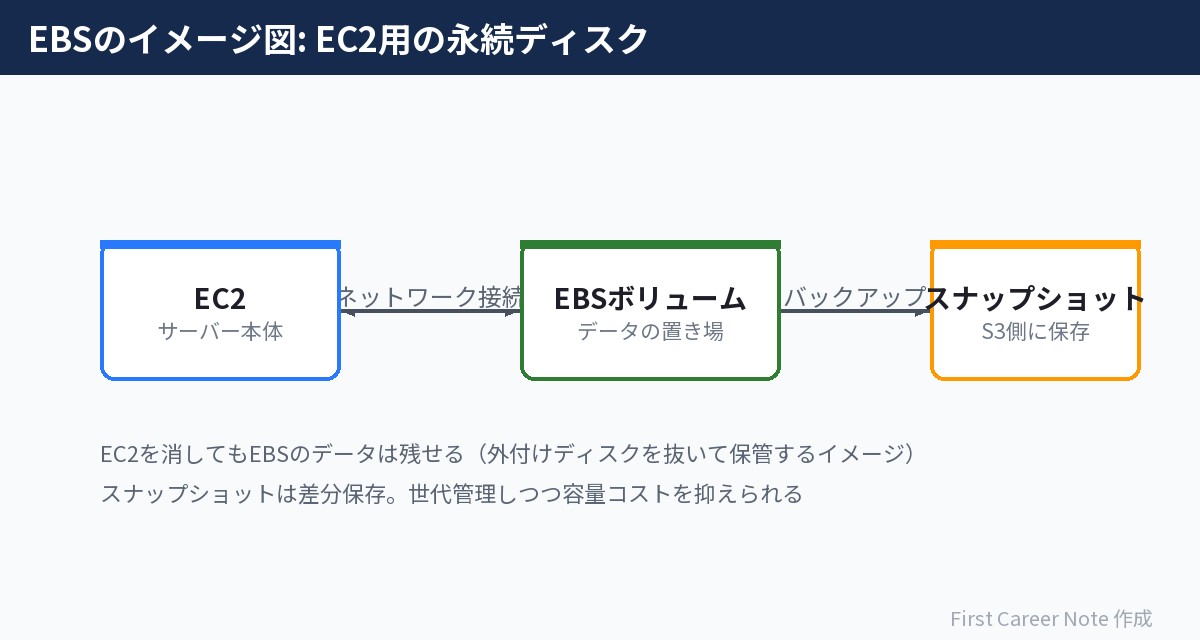
ここで、パソコンと外付けハードディスクを思いうかべてください。ディスクはケーブルでつなぐと使えるようになり、外せばパソコンから切りはなせます。中のデータは、そのディスクに残ったままです。
EBSもこれと同じです。ボリュームという単位でディスクを作り、EC2にとりつけて使います。とりつけたあとは、ふつうのディスクと同じようにあつかえます。
大事なのは、EBSがEC2とは別のものだという点です。EC2を止めても、EBSの中のデータは消えません。ここがEBSを理解する最初の関門になります。
EBSのしくみと使いどころ
EBSはEC2と切りはなして考える
EBSのボリュームは、作ったあとで別のEC2につけかえられます。外付けディスクを別のパソコンにつなぎ直すのと同じ感覚です。
この性質があるので、こんな使い方ができます。
- EC2の調子が悪くなったら、新しいEC2を立てて同じディスクをつけかえる
- EC2の性能を上げたいとき、ディスクはそのままで本体だけ乗りかえる
データを守る面でも安心です。公式によると、EBSのボリュームはアベイラビリティーゾーンの中で自動的に複製されます。アベイラビリティーゾーンとは、データセンターのまとまりのことです。つまり、置いておくだけで写しが作られています。
EBSのボリュームタイプは大きく2種類
EBSには種類があります。まずSSD系とHDD系に分かれる、と覚えるのが近道です。
公式ドキュメントでは、次のように整理されています。
- SSD系: gp3・gp2(汎用)、io2 Block Express・io1(高性能)
- HDD系: st1(スループット重視)、sc1(コスト重視)
新社会人がまず覚えるべきはgp3ひとつです。gp3は汎用SSDと呼ばれる最新世代で、公式でもブートボリュームや中規模のデータベースなど、幅広い用途にすすめられています。ブートボリュームとは、OSを入れる起動用のディスクのことです。
迷ったらgp3。これで大きく外すことはありません。実際、現場で「gp3で作って」と言われるのは、そういう理由からです。
なおHDD系のst1とsc1は、公式ドキュメントでブートボリュームには「サポートされていません」と明記されています。ログの置き場のような、大量のデータを安く置きたい場面で使うものだと考えてください。
EBSのスナップショットはバックアップの基本
EBSには、スナップショットというバックアップのしくみがあります。その時点のディスクの中身を、まるごと控えておく機能です。
ここには、うまくできたしかけがあります。公式によると、最初のスナップショットではデータ全体の写しがS3に保存されます。2回目からは、変わった部分だけが保存されます。
毎回まるごと保存するわけではない、ということです。だから何度とっても、保管する量はそれほど増えません。
新社会人がEBSに出会う場面
入社1〜3年目でよくあるのは、「ディスクがいっぱいなので広げておいて」と頼まれる場面です。
おどろくかもしれませんが、EBSは動かしたまま容量を増やせます。ただし、そこで終わりではありません。
つまずきやすいのは、ここから先です。EBSの容量を増やしても、OS側から見える大きさはすぐには変わりません。OSの中でも領域を広げる作業がいります。
「広げたのに空きが増えない」という相談は、たいていこれが原因です。EBS側とOS側で2段階ある。そう覚えておくと、あわてずにすみます。
EBSとS3など関連サービスの違い・つながり
EBSは単体では使えません。まわりのサービスとの関係を整理しておきます。
- EC2: EBSをとりつける相手です。EC2が本体、EBSがその外付けディスク。この2つはセットで登場します
- S3: 同じ「保存する場所」でも役割が違います。EBSはEC2に挿して使うディスク、S3はファイルを置いておく倉庫です。OSやデータベースを動かすならEBS、画像やログをためるならS3、と考えてください
- RDS: データベースの保存先としてEBSが使われています。ただしRDSでは、AWS側が管理してくれます
- IAM: EBSを作ったり消したりする操作にも、IAMの権限がいります
いちばん問われやすいのは、EBSとS3の違いです。「EC2に挿すのがEBS、置いておくだけならS3」。まずはこの区別をおさえてください。
EBSの料金と無料枠
EBSの料金でいちばん大事なのは、使った量ではなく確保した量に対して払うという点です。ここはLambdaのような従量課金とは考え方がちがいます。
公式の料金ページには「プロビジョニングした分だけお支払いいただきます」とあります。プロビジョニングとは、あらかじめ確保しておくことです。
注意したいのは、その次の一文です。「お客様がそのストレージを解放するまで毎月料金が発生します」と書かれています。EC2を停止しても、EBSを消さないかぎり料金は続くということです。
100GBのボリュームを作れば、中身が1GBでも100GB分かかります。学習で作ったものを消し忘れる。これがEBSでいちばんありがちな失敗です。
金額の目安も見ておきましょう。公式の料金ページでは、gp3の計算例として1GBあたり月0.08USDのリージョンが示されています。
gp3には、性能の分の料金もあります。3,000IOPSと125MB/秒までは追加料金なしで使えます。それを超える分は、IOPSが月0.005USD、スループットが1MB/秒あたり月0.06USDです。IOPSとは、1秒あたりに処理できる読み書きの回数のことです。
最初のうちは、この追加分を気にする必要はありません。基準値のままで足ります。
無料枠もあります。執筆時点(2026年8月)の公式ページによると、30GBのストレージ、200万I/O、1GBのスナップショット保存が無料枠に含まれます。学習で1台動かすくらいなら、この枠におさまります。
ただし条件や金額は変わります。最新の情報は公式の料金ページで確かめてください。
現場ノート:EBSのスナップショットは「いつ取るか」で価値が変わる
ディスク運用で筆者が徹底しているのは、変更作業の直前にスナップショットを取ることです。EBSのスナップショットは数分で取れて、失敗したら戻せる状態を作ってくれます。「作業前スナップショット→作業→確認→問題なければ数日後に削除」という流れを型にしておくと、切り戻しの説明が一気に楽になります。もう1つの現場知識は、スナップショットからの復元直後は読み込みが遅くなる場合があること。復元してすぐ性能試験をして「遅い!」と騒がない。この2点は、ディスクを触る作業の信頼性を大きく上げてくれます。
まとめ:EBSはEC2のデータを預かるディスク
この記事の要点をふり返ります。
- EBSは、EC2にとりつけて使うディスク。EC2とは別に存在するので、止めてもデータは残る
- 種類はいろいろあるが、まずはgp3を覚えれば足りる。バックアップはスナップショットでとる
- 料金は確保した容量に対してかかる。使っていなくても、消すまで毎月発生する
次の一歩は、学習用に作ったEBSが残っていないか確かめることです。消し忘れに気づけるようになると、AWSの料金がぐっと怖くなくなります。

コメント
コメント一覧 (1件)
[…] EBSとは?EC2につなぐストレージをやさしく解説 […]